FavIcon ဆိုတာရဲ့ ဆိုလိုရင္းကေတာ့ Favourite Icon ပါ။ သူ႔ကို အသံုးျပဳတဲ့ ေနရာကေတာ့ ၀ဘ္ဘေရာက္ဇာေတြရဲ့ Website Address ေတြရဲ့ေရွ႔မွာ ၎၀ဘ္ဆိုဒ္ရဲ့ အမွတ္တံဆိပ္အေသးစားအျဖစ္၊ လႈပ္ရွားေနတဲ့ ပံုေတြအျဖစ္လည္းေကာင္း၊ ပံုေသေတြ အျဖစ္လည္းေကာင္း အသံုးျပဳၾကပါတယ္။ ေအာက္ကပံုကို ၾကည့္လိုက္ရင္ FavIcon ဆိုတာ ဘာလဲဆိုတာပိုရွင္းသြားပါလိမ့္မယ္။
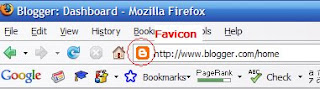
အထက္က ပံုကေတာ့ ကၽြန္ေတာ္တို႔ ေရာင္းရင္းႀကီး Blogger.com ရဲ့ Favicon ပဲျဖစ္ပါတယ္။ မ်ားေသာအားျဖင့္ေတာ့ ကိုယ္ပိုင္ Web Hosting ၀ယ္ၿပီး၊ ကိုယ္ပိုင္၀ဘ္ဆိုဒ္ ေရးသားလြတ္တင္ ထားတဲ့သူေတြ အတြက္ Favicon ကိုမိမိကိုယ္တိုင္ ထည့္သြင္းေပးရ ပါတယ္။ ဒါေပမယ့္ ကၽြန္ေတာ္တို႔ Blogger.com မွာေတာ့ အလိုအေလ်ာက္ပဲ ပါရွိၿပီးသားျဖစ္တဲ့အတြက္ အဲဒီ မူရင္းပါရွိတဲ့ Blogger ရဲ့ Favicon ကို မိမိစိတ္ႀကိဳက္၊ မိမိရဲ့ အမွတ္တံဆိပ္တစ္ခုနဲ႔ အစားထိုးေဆာင္ရြက္ႀကည္႔ၾကပါမယ္။ ဘယ္လိုအစားထိုးၾကမလဲ။ လုပ္နည္းက သိပ္ကိုလြယ္ပါတယ္။ ေအာက္ပါအတိုင္း ေဆာင္ရြက္ပါ။
နည္းလမ္း(၁)
၁)Favicon အျဖစ္အသံုးျပဳရန္ မိမိ စိတ္ႀကိဳက္ ေဆာ့ဖ္၀ဲလ္တစ္ခုကို အသံုးျပဳကာ စိတ္ႀကိဳက္ဒီဇိုင္းတစ္ခု ဖန္တီးပါ။ ၿပီးလ်င္ပံုကို .png အမ်ိဳးအစားဖိုင္ အျဖစ္သိမ္းဆည္းပါ။ ဖိုင္ရဲ့ အရြယ္အစားကေတာ့ ၁၆*၁၆ Pixels မွ ၃၂*၃၂ Pixels အတြင္းႀကိဳက္သလို ဖန္တီးလို႔ရပါတယ္။
၂)၎ Icon ကို (Photobucket သို႔မဟုတ္ Googlepage) စသျဖင့္ တစ္ေနရာရာတြင္ Upload လုပ္ပါ။ရလာေသာ လင့္ခ္ကို တစ္ေနရာတြင္ ေကာ္ပီကူးၿပီးမွတ္ထားပါ။
၃)Blogger Dashboard ကို၀င္ေရာက္ၿပီး၊ Template ေအာက္ရွိ Edit HTML တြင္ေအာက္ပါ ကုဒ္မ်ားကို Ctrl+F အကူအညီျဖင့္ ေတြ႔ေအာင္ရွာေဖြပါ။
<data:blog.pagetitle/>
၄)ေတြ႔ရွိပါက ၎ကုဒ္မ်ား၏ ေအာက္တြင္ ေအာက္ပါကုဒ္မ်ားကို Copy->Paste လုပ္ပါ။
၅)”URL of your icon file” ဆိုေသာေနရာတြင္ မိမိ Favicon ၏လင့္ခ္ကို အစားထိုး ရပါမယ္။
၆)Template ကို Save လုပ္ပါ။ ၿပီးလ်င္ ဘေရာက္ဇာ အသစ္တစ္ခုဖြင့္ၿပီး မိမိ ဘေလာ့ဂ္လိပ္စာကိုရိုက္ထည့္၍ Favicon ေပၚမေပၚၾကည့္ ၾကည့္ပါ။
အကယ္၍ Favicon မေပၚဘူးဆိုလ်င္ မိမိဘေရာက္ဇာရွိ Temporary Internet ဖိုင္မ်ားကို Delete လုပ္ေပးရပါမယ္။
နည္းလမ္း(၂)
အထက္ပါနည္းမွာ ကိုယ္ပိုင္ Favicon တစ္ခုဖန္တီးဖို႔ဆိုတဲ့ အဆင့္အတြက္ အခက္အခဲ ရွိေကာင္းရွိႏိုင္ပါတယ္။ အကယ္၍ ဖန္တီးဖို႔ အခက္အခဲ မရွိခဲ့ဘူး ဆိုရင္လည္း အခ်ိန္ေပးဖို႔အတြက္ စကားေျပာစရာရွိလာပါမယ္။ အဲဒီအတြက္ အခ်ိန္လည္းေပးစရာမလို၊ ကိုယ္တိုင္လည္း ဘာမွဖန္တီးစရာမလိုပဲ အမိုက္စား Animation FavIcon ေတြကို မိမိစိတ္ႀကိဳက္၊ မိမိစက္ထဲမွာရွိတဲ့ ပံုတစ္ပံုေပးလိုက္ရံု နဲ႔ မိမိဘေလာ့ဂ္ (သို႔) ဆိုဒ္ အတြက္ Favicon တစ္ခုကို အျမန္ဆံုးနဲ႔၊ အလကားဖန္တီးေပးတဲ့ ဒီေနရာ ကိုသြားတာ အေကာင္းဆံုးပါပဲ။
(ကၽြန္ေတာ့္ဆိုဒ္မွာ အဲဒီနည္းကိုသံုးထားပါတယ္။)

ပံုအႀကီးၾကည့္ရႈရန္ ပံုေပၚတြင္ကလစ္ေပးပါ။
အဲဒီေနရာကိုေရာက္ရင္ ညီအစ္ကိုေမာင္ႏွမမ်ား ေတြ႔ၾကတဲ့ အတိုင္းပါပဲ။
၁)Browse ထဲမွေန၍ မိမိစိတ္ႀကိဳက္ပံုတစ္ပံု (အရြယ္အစား၊ဖိုင္အမ်ိဳးအစား ကန္႔သတ္ ခ်က္မရွိ) ကိုေရြးပါ။
၂) ၿပီးလ်င္ Scrolling Text ၏ေဘးမွ အကြက္တြင္ မိမိဘေလာ့ဂ္နာမည္၊ သို႔ မိမိစိတ္ႀကိဳက္ မိမိ ေပၚေစခ်င္ေသာ စာသားကိုရိုက္ထည့္ပါ။
၃)ၿပီးလ်င္ Animate Favicon ၏ေဘးရွိ Check Box တြင္ Enable ေပးၿပီး Generate FavIcon.ico ကိုကလစ္လုပ္ပါ။
၄)ေနာက္တစ္မ်က္ႏွာတြင္ Download ႏွင့္ Preview ဆိုၿပီးျပလာမွာျဖစ္ပါတယ္။ မိမိ၏ FavIcon အထုပ္ကို Download လုပ္ပါ။
၅)ေဒါင္းလုဒ္လုပ္လို႔ရလာတဲ့ အထုပ္ဟာ zip file နဲ႔ထုပ္ထားတာျဖစ္တဲ့ အတြက္ အဲဒီအထုပ္ေပၚမွာ Right Click ေပးၿပီး Extract Here လုပ္ပါ။
၆)Extra File ထုပ္ထဲမွ animated_favicon1 ကိုေရြးခ်ယ္ၿပီး အထက္မွာ ေျပာခဲ့တဲ့အတိုင္း မိမိစိတ္ႀကိဳက္ ေနရာတစ္ခုမွာ Upload လုပ္ပါ။ရလာတဲ့ လင့္ခ္ကို ေကာ္ပီကူးၿပီးမွတ္သားထားပါ။
၇)ၿပီးလ်င္ အထက္တြင္ရွင္းၿပခဲ့သည့္အတိုင္း “URL of your icon file” ေနရာတြင္မိမိ FavIcon ရဲ့ လင့္ခ္ကို အစားထိုးထည့္ပါ။
ထိုစာေၾကာင္းရွိ ‘ type=’image/vnd.microsoft.icon’ ဆိုေသာေနရာတြင္ ေအာက္ပါကုဒ္ျဖင့္ အစားထိုးပါ။
type='image/gif'
၈)Template ကို Save လုပ္ၿပီးလ်င္ အားလံုး Ready ျဖစ္ပါၿပီ။ မိမိဘေလာ့ဂ္အား ဘေရာက္ဇာ အသစ္တြင္ဖြင့္ၿပီး ေက်နပ္မႈရယူပါ။
(Blogging ကိုအခုမွ စတင္ထိေတြ႔သူမ်ားအတြက္ ရည္ရြယ္ၿပီး အေသးစိတ္ ေရးသားေပးထားတာ ျဖစ္ပါတယ္။ တစ္ကယ္လုပ္လ်င္(၂)မိနစ္ ေလာက္အတြင္း ၿပီးစီးသြားႏိုင္ပါတယ္ခင္ဗ်ား။)
*မွတ္ခ်က္* (အသံုး၀င္ေသာ နည္းလမ္းျဖစ္ေသာေၾကာင့္ koprince ဘေလာ့ခ္မွ ျပန္လည္မွ်ေ၀လိုက္ပါသည္)


